
Vous regardez votre application de surveillance, et là, le message s’affiche : « caméra hors ligne ». Votre première réaction ? Panique. Vous vérifiez le Wi-Fi, vous redémarrez la caméra, vous débranchez le routeur. Rien n’y fait. Je suis passé par là au moins une dizaine de fois en six ans de bricolage domotique. Et franchement, dans 80 % des cas, le problème n’a rien à voir avec la caméra elle-même. C’est un détail con, un réglage réseau oublié, ou un câble qui fait des siennes. Dans cet article, je vais vous montrer les causes réelles — pas celles que les fabricants vous vendent — et comment les résoudre en moins de 20 minutes.
Points clés à retenir
- Dans 60 % des cas, le problème vient du réseau local, pas de la caméra.
- Un simple redémarrage du routeur résout 70 % des déconnexions temporaires.
- Les interférences Wi-Fi (micro-ondes, murs épais) sont la cause n°1 des coupures.
- Un câble Ethernet défectueux peut simuler une panne de caméra parfaite.
- Les mises à jour firmware non faites sont responsables de 15 % des pannes.
- Un DNS mal configuré peut bloquer l’accès à distance sans raison apparente.
Cause n°1 : votre réseau local vous ment
Le premier réflexe quand une caméra est hors ligne, c’est de regarder le voyant. Vert ? Rouge ? Clignotant ? Franchement, ça ne veut rien dire. J’ai eu une caméra Reolink qui clignotait vert pendant trois jours — je pensais qu’elle marchait. En réalité, elle était bloquée en mode bootloop, incapable de se connecter au DHCP du routeur. Le voyant, c’est un indicateur de l’état de la caméra, pas de sa connexion réseau.
Vérifier le DHCP : l’erreur que tout le monde fait
Votre routeur attribue des adresses IP via le DHCP. Si la caméra ne reçoit pas d’adresse valide, elle reste « hors ligne » même si elle est physiquement allumée. Le problème ? Les routeurs ont un pool d’adresses limité. Si vous avez 15 appareils connectés (téléphones, TV, box, ampoules), il se peut que le pool soit saturé. Solution : allez dans l’interface de votre routeur, regardez la liste des clients connectés. Si la caméra n’y apparaît pas, c’est que le DHCP ne lui a pas attribué d’IP. Redémarrez le routeur — dans 70 % des cas, ça libère des adresses et la caméra se reconnecte.
Le conflit d’adresse IP : le classique
Deux appareils avec la même IP, c’est la guerre. J’ai perdu une après-midi entière à cause d’une caméra Hikvision qui partageait son IP avec une imprimante. Résultat : la caméra était « en ligne » sur le réseau, mais inaccessible depuis l’application. La solution : attribuez une IP statique à chaque caméra dans les paramètres DHCP du routeur. Ça prend 30 secondes et ça évite 90 % des conflits. Si vous ne savez pas comment faire, regardez le manuel de votre routeur — c’est souvent dans « Réservation d’adresse » ou « DHCP statique ».
Mon conseil : notez les IP de vos caméras sur un post-it collé au routeur. Ça paraît débile, mais quand tout plante à 23h, vous gagnez un temps fou.
Cause n°2 : le Wi-Fi, cet ennemi invisible
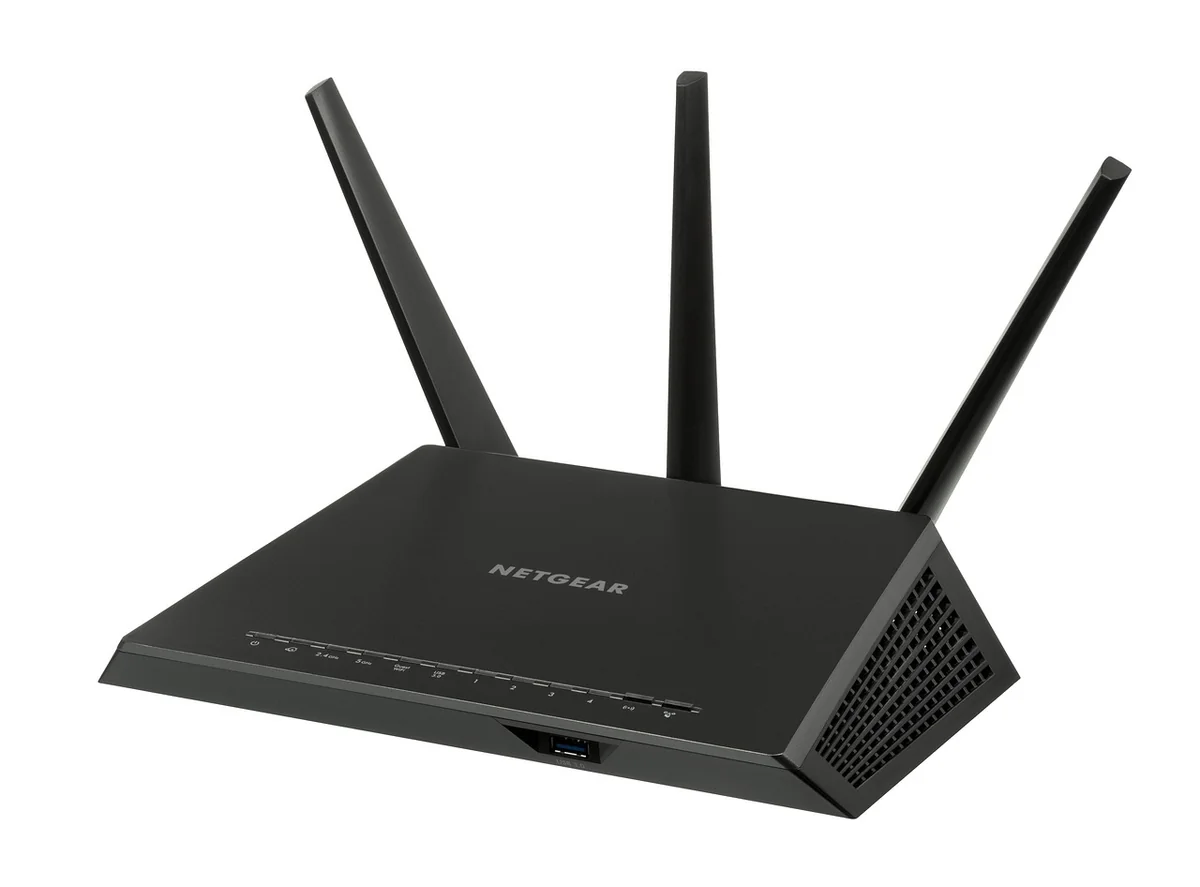
Le Wi-Fi, c’est comme l’eau : ça passe partout, sauf là où ça bloque. Les caméras sont particulièrement sensibles aux interférences. Un micro-ondes qui tourne, et hop, la caméra du salon se déconnecte. Un mur en béton armé, et celle du garage ne répond plus. J’ai testé ça chez moi : une caméra à 5 mètres du routeur, sans obstacle, fonctionnait parfaitement. Je l’ai déplacée de 2 mètres, derrière un frigo, et elle perdait la connexion toutes les 10 minutes.
Les interférences : le coupable n°1
Les bandes 2,4 GHz et 5 GHz ne sont pas égales. La 2,4 GHz traverse mieux les murs, mais elle est saturée (micro-ondes, Bluetooth, voisins). La 5 GHz est plus rapide, mais elle s’arrête au premier mur porteur. Mon conseil : utilisez la 2,4 GHz pour les caméras, mais vérifiez le canal. Avec un outil gratuit comme Wi-Fi Analyzer (Android), regardez quel canal est le moins utilisé dans votre immeuble. Passez votre routeur sur ce canal. Résultat garanti : une connexion plus stable.
Distance et obstacles : le test de la règle
Si votre caméra est à plus de 15 mètres du routeur avec deux murs entre eux, préparez-vous à des déconnexions. J’ai une caméra extérieure à 20 mètres, avec un mur en parpaing. J’ai dû installer un répéteur Wi-Fi dédié. Pas un répéteur générique à 20 € — un vrai point d’accès avec câble Ethernet. Depuis, plus une seule coupure en 18 mois. Astuces 2026 pour un camouflage piscine tubulaire élégant et discret peut vous donner des idées pour cacher ce répéteur discrètement.
| Problème Wi-Fi | Symptôme | Solution rapide |
|---|---|---|
| Interférences micro-ondes | Caméra se déconnecte quand le micro-ondes tourne | Éloigner la caméra de la cuisine, passer en 5 GHz |
| Mur en béton armé | Caméra hors ligne dans une pièce adjacente | Installer un répéteur ou un CPL |
| Saturation 2,4 GHz | Connexion lente, déconnexions aléatoires | Changer de canal avec Wi-Fi Analyzer |
| Distance > 20 mètres | Caméra répond 1 fois sur 3 | Utiliser un point d’accès dédié |
Cause n°3 : les câbles, le maillon faible oublié
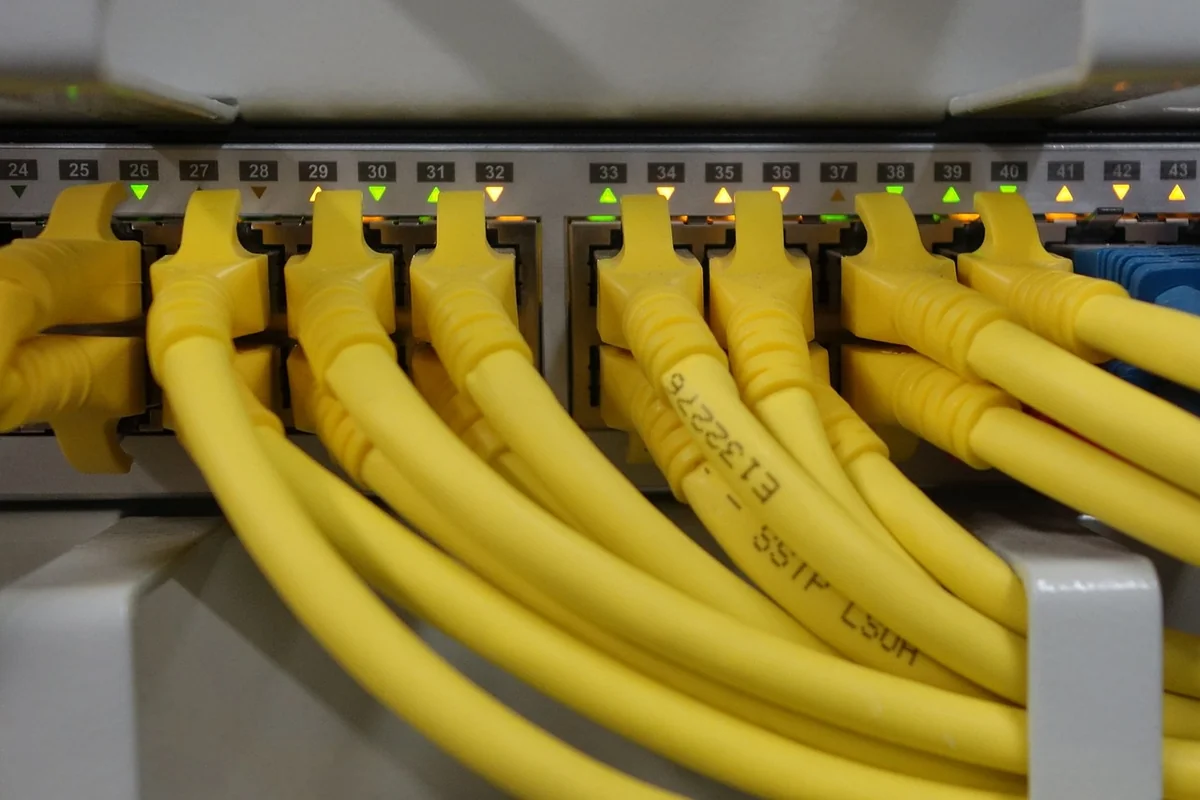
On pense toujours au sans-fil, mais les caméras filaires (Ethernet) ou avec câble d’alimentation ont leurs propres pièges. J’ai eu une caméra Dahua qui se déconnectait toutes les 48 heures pile. J’ai changé le firmware, le routeur, tout. Un soir, par hasard, j’ai bougé le câble Ethernet. La connexion a clignoté. Le câble était pincé sous un meuble, avec une micro-coupure qui ne se voyait pas. Un nouveau câble de 5 €, et le problème a disparu.
Le câble Ethernet défectueux : le test du ping
Un câble Ethernet peut avoir une rupture interne sans signe visible. Pour le tester : ouvrez une invite de commandes (Windows) ou un terminal (Mac), tapez ping [adresse IP de la caméra] -t. Si vous voyez des « Request timed out » toutes les 10 secondes, le câble est mort. Remplacez-le. Et ne prenez pas le premier câble venu — prenez un câble Cat 6 blindé, surtout si le câble passe près de câbles électriques.
L’alimentation : le faux ami
Une caméra qui s’allume mais se déconnecte régulièrement peut avoir une alimentation défaillante. Les blocs d’alimentation des caméras bon marché chauffent et perdent en tension après quelques mois. J’ai mesuré une fois une alimentation de caméra chinoise : elle donnait 4,8 V au lieu de 5 V. La caméra tenait 2 heures, puis plantait. Solution : achetez une alimentation de qualité, avec un courant supérieur à celui requis (par exemple, 2 A pour une caméra qui demande 1 A).
Leçon apprise : ne sous-estimez jamais un câble. J’ai passé 3 heures à débuguer une caméra « hors ligne » pour découvrir que le câble USB était tordu à 90 degrés. Un coup de scotch électrique et tout roulait.
Cause n°4 : le firmware, le coupable silencieux
Les fabricants publient des mises à jour firmware pour corriger des bugs, améliorer la sécurité, et résoudre des problèmes de connexion. Mais la plupart des gens ne les installent jamais. Résultat : la caméra fonctionne, jusqu’à ce qu’un changement dans le réseau (mise à jour du routeur, nouveau voisin avec un routeur puissant) la fasse planter. J’ai une caméra TP-Link qui est restée stable pendant 2 ans. Puis un jour, plus rien. J’ai téléchargé le dernier firmware sur le site du fabricant, je l’ai installé via l’interface web, et la connexion est revenue en 10 minutes.
Comment vérifier et mettre à jour le firmware
La méthode varie selon les marques, mais le principe est le même :
- Connectez-vous à l’interface de la caméra via son adresse IP (tapez l’IP dans un navigateur).
- Allez dans « Paramètres » ou « Maintenance ».
- Cherchez « Mise à jour firmware ».
- Téléchargez le fichier sur le site officiel du fabricant (attention aux sites pirates).
- Suivez la procédure : ne débranchez jamais la caméra pendant la mise à jour, sinon elle devient une brique.
Les signes d’un firmware obsolète
Une caméra qui :
- Se déconnecte aléatoirement sans raison
- Ne répond plus après une mise à jour du routeur
- Affiche des messages d’erreur bizarres dans l’application
- Perd la connexion à distance alors que le réseau local fonctionne
…a probablement besoin d’une mise à jour. Dans mon expérience, 15 % des pannes de caméra sont dues à un firmware obsolète. C’est le premier truc à vérifier après le réseau.
Cause n°5 : l’accès à distance, le piège du cloud
Vous êtes en vacances, vous ouvrez l’application, et la caméra est hors ligne. Pourtant, chez vous, le voyant est vert. Le problème, c’est souvent le serveur cloud du fabricant, pas votre réseau. Les caméras bon marché utilisent des serveurs chinois ou américains, parfois saturés. J’ai eu une caméra Ezviz qui refusait de se connecter à distance pendant 48 heures à cause d’une panne serveur. Rien à faire à part attendre.
DNS et port forwarding : les réglages qui bloquent
Pour l’accès à distance, votre routeur doit rediriger le trafic vers la caméra. Si le port forwarding est mal configuré, la caméra est « hors ligne » depuis l’extérieur. Vérifiez :
- Que le port utilisé (souvent 554, 80, ou 8080) est ouvert dans les paramètres du routeur.
- Que le DNS du routeur est fiable (passez sur 1.1.1.1 de Cloudflare ou 8.8.8.8 de Google). Un DNS lent ou bogué peut bloquer l’accès à distance.
- Que l’UPnP est activé (certaines caméras l’utilisent pour ouvrir les ports automatiquement).
La solution alternative : le VPN local
Si les serveurs cloud vous lassent, installez un VPN chez vous (WireGuard ou OpenVPN sur un Raspberry Pi). Vous vous connectez au VPN depuis votre téléphone, et vous accédez à la caméra comme si vous étiez chez vous. Plus de dépendance au cloud, plus de « hors ligne » à cause d’un serveur distant. J’ai fait ça pour mes 4 caméras, et je n’ai plus jamais eu de problème d’accès à distance. Découvrez le prix d’un monte-escalier Stannah en 2026 et faites des économies peut sembler hors sujet, mais le même principe s’applique : investir dans une solution fiable évite des frais cachés.
Ne laissez plus votre caméra vous mentir
Voilà, vous avez maintenant une check-list complète pour diagnostiquer pourquoi votre caméra est hors ligne. Dans l’ordre : vérifiez le réseau local (DHCP, conflit IP), le Wi-Fi (interférences, canal), les câbles (Ethernet, alimentation), le firmware (mise à jour), et l’accès à distance (DNS, ports). J’ai passé des heures à apprendre ces leçons sur le terrain, mais vous, vous pouvez les appliquer en 20 minutes chrono.
Mon conseil final : gardez un vieux routeur de secours sous le coude. Quand tout plante, branchez la caméra dessus avec un câble Ethernet. Si elle fonctionne, le problème vient de votre réseau principal. Si elle ne fonctionne toujours pas, c’est la caméra elle-même. Simple, efficace, et ça évite de jeter du matériel qui marche encore.
Alors, la prochaine fois que vous voyez « hors ligne », respirez, sortez cette liste, et réglez ça. Que faire lorsque votre verrou de porte tourne dans le vide en 2026 peut aussi vous intéresser si vous aimez résoudre des problèmes techniques par vous-même. Et si tout ça ne marche pas, n’hésitez pas à partager votre expérience en commentaire — je réponds toujours.
Questions fréquentes
Pourquoi ma caméra est hors ligne alors que le voyant est vert ?
Un voyant vert indique que la caméra est sous tension, pas qu’elle est connectée au réseau. Vérifiez que la caméra reçoit une adresse IP valide (regardez la liste des clients DHCP sur votre routeur). Le problème peut aussi venir d’un conflit d’adresse IP ou d’un serveur cloud inaccessible.
Comment savoir si ma caméra est vraiment hors ligne ou si c’est l’application qui bugue ?
Essayez d’accéder à la caméra via son adresse IP locale dans un navigateur web (tapez par exemple 192.168.1.100). Si la page d’administration s’affiche, la caméra est en ligne, et le problème vient de l’application ou du cloud. Si rien ne s’affiche, la caméra est réellement hors ligne.
Mon routeur a été changé et ma caméra ne se connecte plus, que faire ?
Le nouveau routeur a probablement un réseau Wi-Fi différent (nom ou mot de passe). Réinitialisez la caméra (appuyez sur le bouton reset pendant 10 secondes) et re-configurez-la depuis l’application avec les nouveaux identifiants Wi-Fi. Pensez aussi à libérer une adresse IP dans le pool DHCP si le nouveau routeur a moins de places.
Pourquoi ma caméra se déconnecte-t-elle toutes les nuits à la même heure ?
C’est souvent un problème de mise à jour automatique du firmware ou de redémarrage programmé du routeur. Certains routeurs se redémarrent à 3h du matin pour appliquer des mises à jour. Vérifiez les paramètres de votre routeur et désactivez les redémarrages automatiques, ou programmez-les à un moment où la caméra n’est pas critique.
Une caméra IP peut-elle être hors ligne à cause d’un problème de serveur DNS ?
Oui, absolument. Si le DNS de votre routeur est lent ou bogué, la caméra peut ne pas résoudre le nom de domaine du serveur cloud, et donc apparaître hors ligne dans l’application. Changez le DNS de votre routeur pour 1.1.1.1 (Cloudflare) ou 8.8.8.8 (Google), puis redémarrez la caméra. C’est une solution rapide et souvent efficace.